
Ошибки при установке wordpress у новичков чаще всего связаны не с самой CMS, а с подготовкой среды, выбором хостинга, настройками базы данных и невнимательностью к деталям установки. В результате сайт может не открываться, выдавать ошибки подключения к базе, запускаться в неверной папке или сразу после установки создавать проблемы с доступом и обновлениями.
Большая часть таких сбоев предсказуема и устраняется до запуска, если заранее проверить требования и параметры окружения.
Ошибки при установке wordpress у новичков: что чаще всего идёт не так
Типичный набор проблем выглядит одинаково: неподходящая версия php, слабый хостинг, неверные данные базы, установка в лишнюю директорию и попытка сразу подключить темы и плагины без проверки совместимости. Отдельная группа сбоев возникает уже после распаковки дистрибутива: файлы копируются не полностью, права доступа настроены неправильно, тестовые данные остаются в рабочем каталоге. В таких условиях wordpress запускается нестабильно или не запускается совсем.
Чаще всего сбой появляется не на этапе установки, а из-за того, что среда заранее не проверена: версия PHP не подходит, база создана с ошибкой, а адрес сайта указан не туда.
Практический подход здесь простой: сначала проверяются требования хостинга, затем создаётся база, после этого выполняется установка и только потом подключаются темы и плагины. Если нарушить порядок, источник ошибки будет искать сложнее, потому что проблемы накладываются друг на друга.
Неправильный выбор хостинга и версии php
Слабый хостинг часто проявляется сразу: установка идёт медленно, панель отвечает с задержками, а после запуска появляются ошибки памяти или таймауты. Для wordpress критичны не только заявленные ресурсы, но и реальная поддержка нужной версии php, а также актуальных расширений. Если на тарифе используется устаревшая сборка, сайт может работать с ограничениями или не пройти установку.
| Параметр | Что проверить | К чему приводит ошибка |
|---|---|---|
| Версия PHP | Совместимость с текущей версией wordpress | Сбои установки, предупреждения, ошибки выполнения |
| Память | Лимит memory_limit и доступные ресурсы | Белый экран, ошибки при активации плагинов |
| База данных | Поддержка MySQL или MariaDB | Проблемы подключения и создания таблиц |
| Доступ к файлам | Права на запись в каталог сайта | Невозможность распаковать дистрибутив и создать конфиг |
Если хостинг предлагает несколько версий php, выбирать стоит ту, которая поддерживается текущим релизом wordpress и не отключает нужные расширения. Старые версии иногда сохраняют для совместимости, но для нового сайта это риск: обновления могут перестать устанавливаться, а часть плагинов – работать с ошибками. На виртуальном хостинге полезно заранее уточнить, можно ли переключать версию php без переноса сайта.
Как проверить требования до начала установки
Проверка занимает несколько минут и снижает риск повторной установки. До начала работы нужно сверить параметры хостинга и понять, подходит ли он под текущую сборку wordpress.
- Проверить рекомендуемую версию php в документации wordpress и на панели хостинга.
- Уточнить, поддерживаются ли нужные расширения и включён ли доступ к базе данных.
- Посмотреть лимит памяти и ограничения на выполнение скриптов.
- Убедиться, что каталог сайта доступен для записи.
- Проверить, можно ли создать отдельную базу и отдельного пользователя для сайта.
Если хостинг не даёт выбрать подходящую версию php или ограничивает создание базы, установка почти всегда превращается в набор ручных исправлений. В таких случаях проще сменить тариф до запуска, чем потом переносить уже собранный сайт.
Ошибки в данных базы данных при установке
На этапе подключения базы данных чаще всего ломаются не сами файлы wordpress, а введённые параметры. Ошибка в имени базы, пользователе, пароле, хосте или префиксе таблиц приводит к тому, что установка не завершается либо сайт показывает сообщение о невозможности соединения с БД. Для новичков типична ситуация, когда база создана, но доступ к ней выдан не тому пользователю, либо данные скопированы с опечаткой из панели хостинга.
Проверять нужно не только содержимое файла конфигурации, но и то, как именно хостинг называет сервер базы данных. У разных провайдеров адрес может отличаться от привычного localhost: иногда это отдельный домен, внутренний IP или имя кластера. Если указать неверное значение, wp не сможет обратиться к серверу, даже при правильных логине и пароле.
| Параметр | Что проверять | Типичная ошибка |
|---|---|---|
| Имя базы данных | Совпадение с тем, что создано в панели хостинга | Указано только часть имени или добавлен лишний префикс |
| Пользователь | Права на доступ к выбранной базе | Введён пользователь без привязки к базе |
| Пароль | Точное соответствие сохранённому значению | Пароль изменён в панели, а в файле остался старый |
| Хост базы | Адрес сервера MySQL или MariaDB | Использован localhost вместо адреса провайдера |
| Префикс таблиц | Корректный формат и отсутствие конфликтов | Оставлен одинаковый префикс для нескольких установок |
Ошибки в данных базы данных особенно заметны при переносе сайта: старая конфигурация часто копируется без проверки, хотя на новом сервере уже другие имя базы и пользователь. При ручной установке важно сверять каждое значение с панелью управления хостингом, а не ориентироваться на память или шаблон из прошлой настройки.
Как исправить сообщение о подключении к базе данных
Сообщение о подключении к базе данных исправляется по порядку, без попытки менять сразу всё. Сначала нужно проверить, существует ли база и создан ли пользователь, затем убедиться, что пользователь привязан к этой базе с нужными правами. После этого сверяются параметры в файле wp-config.php: имя базы, логин, пароль и хост.
- Откройте панель хостинга и подтвердите точные значения базы и пользователя.
- Проверьте, не был ли пароль изменён после создания учётной записи.
- Уточните адрес сервера базы данных у хостера, если wp не подключается к localhost.
- Убедитесь, что у пользователя есть права на чтение и запись в выбранной базе.
- После правки файла конфигурации очистите кэш, если он уже успел создать старую страницу ошибки.
Если после проверки параметры совпадают, а ошибка остаётся, проблема может быть на стороне хостинга: временная недоступность сервера MySQL, ограничение по количеству соединений или блокировка учётной записи. В такой ситуации помогает проверка через phpMyAdmin или обращение в поддержку с конкретным текстом ошибки.
Неверно выбранная папка установки и адрес сайта
При установке wordpress новичок часто размещает файлы не в той директории, а затем привязывает к ней неверный адрес сайта. В результате сайт открывается по другому пути, часть страниц ведёт на внутренний каталог, а панель управления оказывается доступна по неожиданному адресу. Ошибка особенно заметна при установке в подпапку, когда сайт должен работать в корне домена.
Нужно заранее определить, где именно должны лежать файлы: в корневой папке домена, в подкаталоге или в отдельной тестовой директории. Если дистрибутив распакован в лишний уровень вложенности, путь в браузере получится длиннее, чем планировалось, например /wordpress/wordpress/ вместо /wordpress/. При переносе на основной домен это приводит к путанице с URL и к ошибкам при генерации ссылок.
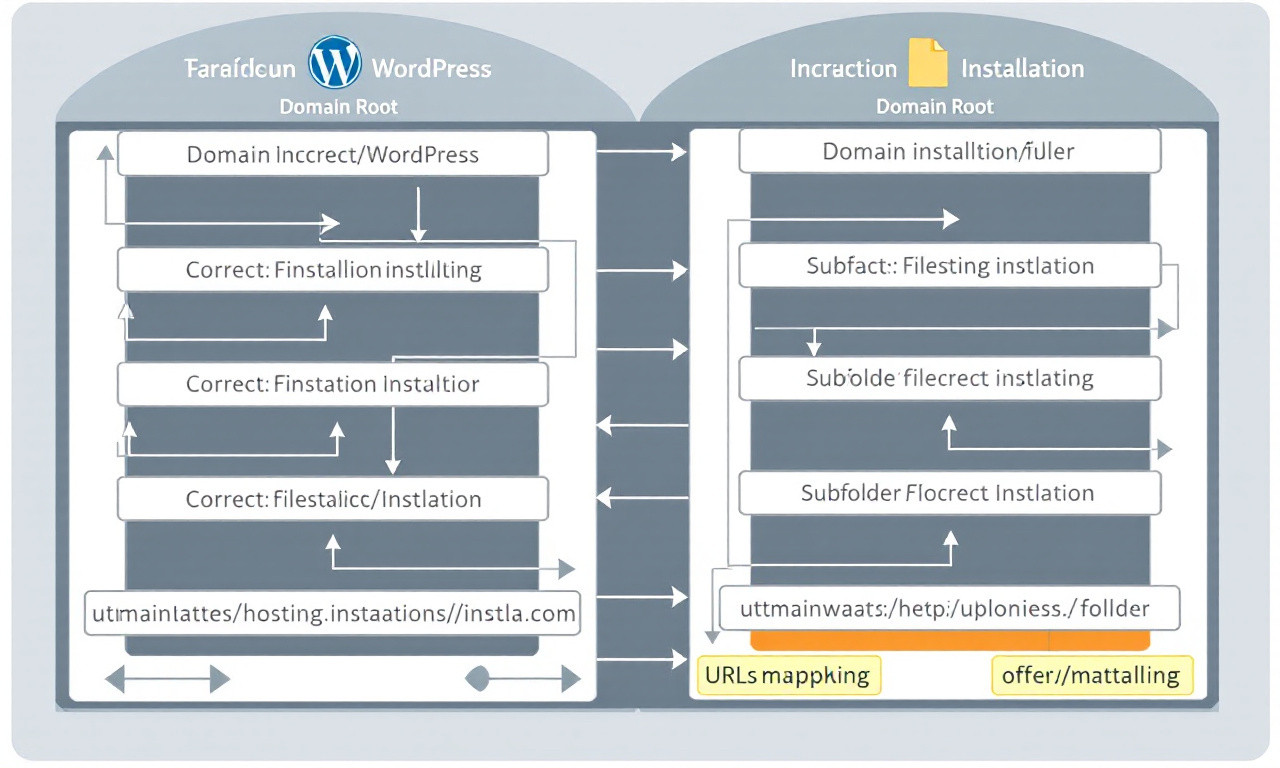
Проверка адреса сайта нужна сразу после установки: в настройках WordPress должны совпадать два значения – адрес WordPress и адрес сайта. Если они расходятся, панель может открываться, а публичная часть – выдавать перенаправления или 404. При смене домена или переносе каталога эти параметры исправляют раньше, чем подключают темы и плагины.
Что делать, если wp установился не в ту директорию
Ошибка с директорией установки обычно возникает, когда архив распакован не в корень сайта, а в вложенную папку, либо когда адрес в браузере и фактический путь на хостинге не совпадают. В результате wp открывается по адресу вида site.ru/wordpress, хотя ожидался site.ru, или наоборот. Такая путаница позже приводит к проблемам с входом в админку, медиафайлами и ссылками.
- Проверить, где физически лежат файлы: в public_html, www или в отдельной подпапке.
- Сравнить адрес сайта в настройках и реальный URL, по которому открывается главная страница.
- Если установка выполнена в лишнюю папку, перенести файлы в нужный каталог или настроить корректный путь в панели хостинга.
- После переноса проверить файлы wp-config.php и .htaccess, если они уже были созданы.
- Очистить кэш браузера и, при необходимости, кэш на стороне хостинга.
Если перенос уже выполнен, но сайт открывается с ошибкой, чаще всего проблема связана не с WordPress, а с некорректным путём в настройках домена или правами на папки. В такой ситуации проще сначала проверить структуру каталогов в файловом менеджере, а затем уже править адрес сайта в базе данных или через панель управления.
Игнорирование настроек постоянных ссылок
После установки WordPress стандартные ссылки вида ?p=123 технически работают, но для сайта они неудобны: их сложнее читать, они хуже воспринимаются в поиске и чаще создают путаницу при переходе между страницами. Новички нередко оставляют настройки по умолчанию и замечают проблему только после запуска контента.
Сразу после входа в админку стоит открыть раздел постоянных ссылок и выбрать понятную структуру, чаще всего с названием записи. Это уменьшает риск ситуаций, когда страницы существуют, но адреса выглядят бессистемно и мешают дальнейшей работе с меню, SEO и внутренними переходами.
Отдельно стоит проверить серверную поддержку ЧПУ. На части хостингов после изменения структуры ссылок требуется, чтобы были включены mod_rewrite или аналогичные правила маршрутизации. Если этого нет, страницы могут отдавать ошибку 404 даже при корректной установке.
Конфликт с темой или плагинами сразу после запуска
После активации темы или первого набора плагинов сайт может начать загружаться с белым экраном, ошибкой сервера, поломанной вёрсткой или недоступной админкой. Обычно причина в том, что выбранная тема не поддерживает текущую версию php, а плагин конфликтует с ядром wordpress или между собой.
На практике чаще всего ломают запуск плагины кэша, безопасности, конструкторы страниц и устаревшие темы, которые давно не обновлялись. Если ошибка появилась сразу после активации, нужно отключать расширения по одному и проверять, исчезает ли сбой. Такой подход быстрее показывает источник проблемы, чем попытка исправлять всё сразу.
- Сначала активировать только тему и проверить открытие главной страницы.
- Затем включать плагины по одному, начиная с самых необходимых.
- Проверять совместимость темы и плагина с текущей версией php.
- При белом экране временно отключить плагины через файловый менеджер, переименовав папку plugins.
- Если используется нестандартная тема, проверить наличие обновлений и список поддерживаемых функций.
При локализации ошибки важно фиксировать, после какого именно действия сайт перестал работать: установки темы, активации плагина или обновления php на хостинге. Это сокращает время поиска и снижает риск повторного сбоя при следующем запуске.
Как проверить совместимость темы и плагина перед активацией
Совместимость темы и плагина проверяют до включения расширений на рабочем сайте. Основные признаки риска – устаревшая версия php, отсутствие обновлений у темы, несовпадение требований к wordpress и наличие функций, которые изменяют один и тот же шаблон страницы. Проблемы часто проявляются сразу после активации: исчезают блоки, ломается верстка, перестает работать форма или админская часть начинает выдавать ошибки.
| Что проверить | На что смотреть | Практический смысл |
|---|---|---|
| Требования темы | Версия wordpress, php, зависимые библиотеки | Исключает запуск темы в неподдерживаемой среде |
| Описание плагина | Совместимость с текущей версией wp и активной темой | Позволяет заранее увидеть известные ограничения |
| Дата последнего обновления | Когда тема или плагин обновлялись | Старые решения чаще конфликтуют после обновления ядра |
| Тестовая среда | Проверка на копии сайта | Снижает риск поломки рабочего проекта |
Если тема и плагин выполняют похожие задачи, сначала активируют только один из них и проверяют результат. Для сложных плагинов полезно смотреть список зависимостей и отзывы о конфликте с конкретными темами. Такой подход сокращает ошибки, которые проявляются уже после запуска сайта.
Слабая безопасность: простые пароли и стандартный логин
После установки wordpress часто оставляют логин admin и пароль без требований к сложности. Это упрощает подбор доступа и создает лишний риск для wp-сайта даже при минимальной посещаемости. Слабые учетные данные особенно опасны, если панель открыта из интернета без ограничений.
- Удалить или переименовать стандартного администратора.
- Использовать длинный пароль с буквами, цифрами и символами.
- Включить двухфакторную аутентификацию, если она доступна.
- Ограничить число попыток входа.
- Проверить, не открыта ли панель администратора для индексации и автоматического перебора.
После первого входа стоит сразу изменить технические данные доступа и сохранить их в отдельном менеджере паролей. Это уменьшает ошибки, связанные с забытыми или одинаковыми паролями на разных проектах.
Отсутствие резервной копии перед установкой и переносом
Перед установкой, обновлением или переносом сайта резервную копию создают всегда. Без нее даже незначительная ошибка в базе данных, конфигурации или архивах плагинов может привести к потере содержимого и длительному восстановлению вручную. Для wordpress это особенно важно, потому что изменения затрагивают и файлы, и wp-базу.
- Сохранить файлы сайта и базу данных отдельно.
- Проверить, что копия открывается и из нее можно восстановить проект.
- Хранить резервную копию не только на том же хостинге, но и во внешнем месте.
- Сделать копию перед установкой темы, плагина и перед заменой домена.
- Не полагаться только на автоматический бэкап провайдера.
Практический смысл такой проверки в том, что восстановление занимает минуты, а не часы. При ошибке переноса или неудачной установке плагинов именно резервная копия позволяет быстро вернуть рабочее состояние без повторной сборки сайта.
Ошибки при переносе файлов и распаковке дистрибутива
На этом этапе чаще всего ломается не сама установка, а целостность файлов. Архив загружают не полностью, распаковывают не в той кодировке, переносят папку не целиком или оставляют внутри лишний уровень каталогов. В результате wp открывается с ошибками, часть страниц не работает, а нужные файлы оказываются не там, где ожидает система.
Типовая проблема – копирование содержимого архива вместе с верхней служебной папкой, например wordpress, вместо переноса файлов из нее в корень сайта. Не менее частая ошибка – загрузка файлов через браузер вместо FTP или файлового менеджера хостинга при большом объеме дистрибутива. Браузерные загрузки обрываются, и установка завершается с поврежденным набором файлов.
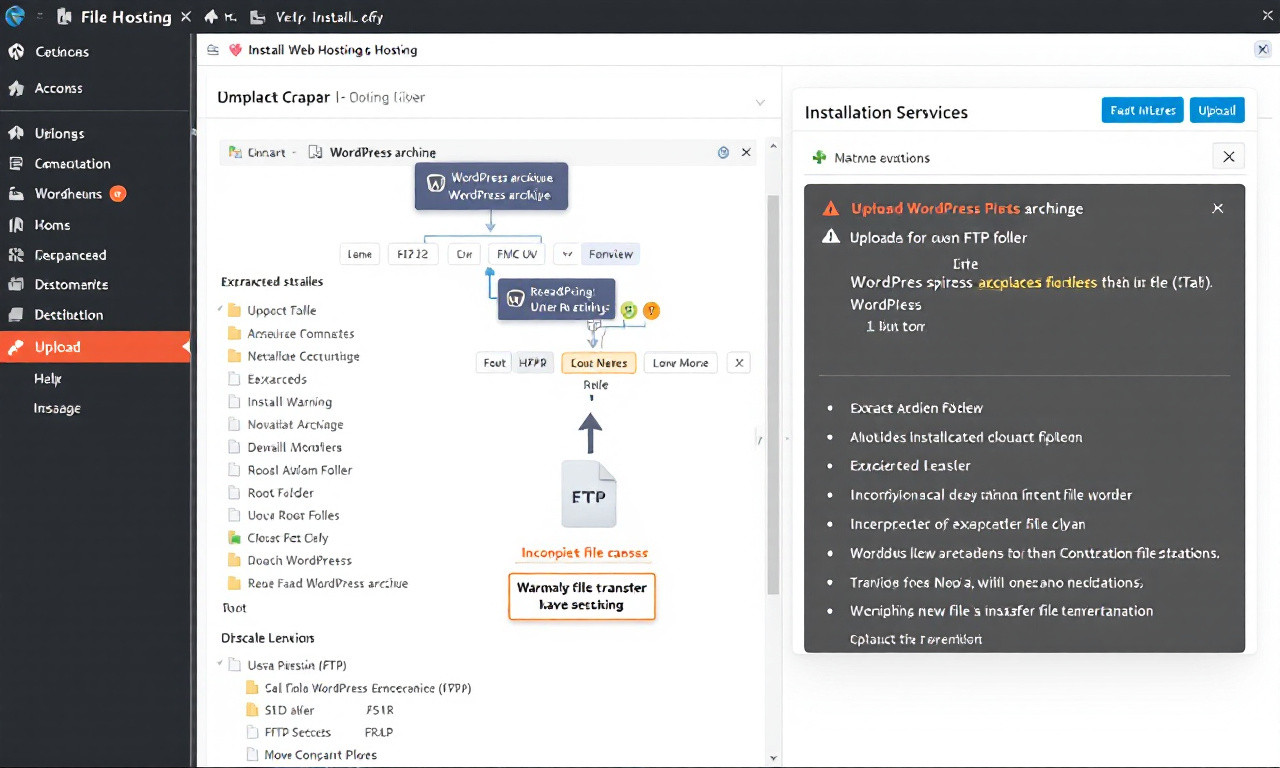
Проверять нужно не только факт загрузки, но и структуру каталога после распаковки. В корне сайта должны находиться файлы ядра WordPress, а не вложенная папка с тем же именем. Если дистрибутив распакован локально, важно убедиться, что архив не повредился и что все файлы открываются без ошибок. При переносе через FTP следует использовать бинарный режим и не прерывать передачу до завершения.
Полезно сверять размер архива и итоговой папки, а также проверять наличие ключевых файлов: wp-config-sample.php, wp-admin, wp-includes. Если чего-то не хватает, установка может пройти формально, но сайт будет работать нестабильно.
Неудалённые тестовые данные после установки
После установки в системе часто остаются демо-страницы, шаблонные записи, комментарии и примерный контент. Эти данные мешают оценивать реальную структуру сайта и создают лишний шум в админке. Для небольшого проекта это особенно заметно: тестовые материалы попадают в меню, хлебные крошки и списки, из-за чего сложно понять, как будет выглядеть готовый ресурс.
- удалить стандартную запись приветствия и тестовые страницы;
- очистить комментарии, если они были созданы автоматически;
- проверить рубрики и метки на наличие пустых или лишних элементов;
- удалить ненужные изображения из медиатеки;
- отключить или стереть демонстрационный контент темы, если он был импортирован.
Отдельно стоит проверить плагины и темы, которые при установке добавляют примерные блоки, слайды или записи. Если их не удалить, потом приходится вручную искать, что относится к реальному содержимому, а что является остатком тестового наполнения. Для рабочей версии сайта это приводит к ошибкам в навигации, поиске и индексации.
Как избежать проблем после установки wordpress
Сразу после установки имеет смысл проверить не только вход в админку, но и базовые настройки, которые влияют на дальнейшую работу сайта. Ошибки на этом этапе обычно связаны с тем, что установка считается завершенной слишком рано: оставлены стандартные параметры, не проверены права доступа, не обновлены ключевые настройки и не выполнены тесты на разных страницах.
Первые проверки после установки экономят больше времени, чем исправление уже заполненного сайта: одна неверная настройка темы, один конфликтный плагин или одна пропущенная тестовая запись позже затрагивают весь контент.
Практический порядок действий после установки выглядит так:
- сменить стандартный логин администратора, если он совпадает с очевидными вариантами;
- проверить версию php и совместимость с установленными темами и плагинами;
- открыть главную страницу, административную панель и несколько внутренних разделов;
- настроить постоянные ссылки до публикации материалов;
- создать резервную копию сразу после первой успешной конфигурации;
- проверить, не осталось ли лишних файлов установки в корне сайта;
- ограничить доступ к тестовым разделам, если они создавались отдельно.
Не стоит устанавливать сразу много плагинов одновременно. После каждого добавления полезно проверять, как меняется скорость загрузки и не появляются ли ошибки в журнале сервера или в админке. Если проблема возникает сразу после активации, проще найти источник по последнему действию, чем разбирать весь набор изменений задним числом.
Для рабочего сайта важна не только сама установка wordpress, но и контроль того, что осталось после нее. Чем раньше убраны лишние файлы, демо-контент и стандартные настройки, тем меньше риск столкнуться с ошибками на этапе наполнения и запуска проекта.