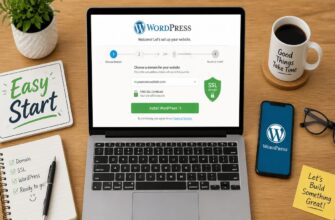
Как создать блог на wordpress самозанятому с нуля – вопрос не только о технической настройке, но и о рабочем инструменте для привлечения клиентов, публикации кейсов, объяснения услуг и накопления поискового трафика. WordPress подходит для такой задачи, потому что позволяет быстро запустить сайт, управлять страницами без сложной разработки и постепенно расширять блог по мере роста практики. Для самозанятого это удобно еще и тем, что старт можно сделать без команды, с минимальным набором сервисов и без лишних затрат на поддержку.
Почему самозанятому удобно вести блог на WordPress
WordPress дает контроль над содержимым и структурой сайта: можно отдельно оформить главную страницу, раздел услуг, блог, формы связи и юридические страницы. Для самозанятого это практично, потому что один и тот же сайт решает несколько задач сразу: показывает компетенцию, собирает заявки и индексируется в поиске по тематическим запросам.
Платформа подходит и тем, кто начинает без опыта. Базовые действия выполняются через панель управления, а для публикации статей, добавления изображений и настройки меню не требуется программирование. При этом сайт остается переносимым: домен и хостинг принадлежат владельцу, а не конструктору с закрытой экосистемой.
Для самозанятого блог на WordPress удобен тем, что в одном проекте можно совместить экспертные статьи, описание услуг, форму заявки и страницы с реквизитами без сложной технической поддержки.
Еще одно преимущество – масштабирование. Сначала можно сделать компактный блог с несколькими страницами и 3–5 материалами, а затем добавить рубрики, SEO-настройки, рассылку, портфолио или каталог услуг. При этом структура сайта не требует переделки с нуля.
Что подготовить до запуска блога
Перед установкой сайта стоит подготовить не только технические, но и содержательные основы. Это сокращает число переделок после запуска и помогает сразу собрать логичную структуру блога.
- Тема блога и перечень услуг или компетенций, вокруг которых будет строиться контент.
- Название сайта и домен, совпадающие с профессиональной нишей или личным именем.
- Минимальный набор страниц: главная, блог, обо мне, услуги, контакты, политика конфиденциальности.
- 5–10 тем для первых публикаций, чтобы сайт не выглядел пустым после запуска.
- Фото, логотип или нейтральное изображение для шапки и карточек статей.
- Почтовый адрес для уведомлений с сайта и восстановления доступа.
- Доступ к панели регистратора домена и хостинга, чтобы быстро привязать адрес и установить WordPress.
Отдельно стоит заранее определить формат блога: личный экспертный дневник, витрина практики или контентный раздел при сайте услуг. От этого зависит не только структура страниц, но и тональность материалов, частота публикаций и набор рубрик.
Как создать блог на wordpress самозанятому с нуля
Практический запуск начинается с домена и хостинга. После оплаты хостинга в панели обычно доступна установка WordPress, а затем подключение домена, создание административного доступа и базовая настройка сайта. На этом этапе важно не усложнять конфигурацию: сначала ставится рабочая версия блога, затем добавляются темы и плагины, которые действительно нужны.
Дальше нужно войти в панель wp, проверить заголовок сайта, язык, часовой пояс, постоянные ссылки и адреса уведомлений. После этого устанавливается тема, которая подходит для блога и не перегружает сайт лишними блоками. Для самозанятого чаще всего достаточно аккуратного шаблона с понятной типографикой, видимой навигацией и быстрой загрузкой.

После установки темы подключаются базовые плагины: резервное копирование, защита от спама, SEO-настройки и форма обратной связи. Затем создаются ключевые страницы, настраивается меню и публикуется первая статья. Так сайт перестает быть пустой установкой и превращается в рабочий блог с понятной структурой и точкой входа для читателя.
Пошаговая логика запуска без лишних действий
Запуск блога на WordPress самозанятому удобнее строить как последовательность коротких технических шагов.
Сначала фиксируют задачу сайта: личный блог, экспертные статьи, публикация кейсов, привлечение заявок. Затем выбирают домен и хостинг, регистрируют адрес, подключают его к серверу и ставят WordPress. После этого задают базовые настройки, выбирают тему, устанавливают только необходимые плагины и настраивают структуру страниц. Завершают запуск проверкой форм, ссылок, отображения на мобильных устройствах и корректности публикации материалов.
Шпаргалка для запуска блога:
- Определить цель блога и список разделов.
- Купить домен и хостинг.
- Привязать домен к хостингу.
- Установить WordPress.
- Настроить постоянные ссылки, язык, время и видимость сайта.
- Выбрать тему и базово ее настроить.
- Поставить плагины для безопасности, резервного копирования и SEO.
- Подготовить страницы, рубрики и меню.
- Проверить сайт перед публикацией первых материалов.
Какие ошибки чаще всего допускают на старте
На старте чаще всего перегружают wordpress лишними действиями. Покупают самый дешевый хостинг без проверки панели и ограничений, берут сложный домен, устанавливают несколько похожих плагинов, а затем получают конфликт настроек и медленную загрузку сайта.
Еще одна ошибка – начинать с оформления и логотипов, не определив структуру блога и не подготовив страницы с понятной навигацией.
Типичные ошибки начинающих блогеров:
- Выбирать хостинг только по цене, без проверки поддержки и удобства панели.
- Брать длинный или трудно читаемый адрес сайта.
- Ставить слишком много плагинов сразу.
- Использовать тяжелую тему с избыточными функциями.
- Оставлять стандартные настройки ссылок и рубрик.
- Публиковать первые материалы без проверки мобильной версии и скорости загрузки.
- Не делать резервную копию после установки и настройки.
Как выбрать хостинг и домен для блога
Хостинг для блога на WordPress нужен с запасом по ресурсам, но без переплаты за функции, которые самозанятому не понадобятся на старте. Для личного блога обычно достаточно тарифа с поддержкой одного сайта, базой данных, SSL-сертификатом, автоматическими резервными копиями и понятной панелью управления.
Бесплатные варианты для рабочего сайта подходят плохо: у них обычно есть ограничения по месту, рекламе, скорости и контролю над настройками. Для блога, который планируется развивать, лучше сразу брать платный хостинг у провайдера, где WordPress можно установить из панели без ручной сборки.
| Критерий | Что важно для блога | Почему это нужно |
|---|---|---|
| Поддержка WordPress | Автоустановка, актуальные версии PHP и MySQL | Упрощает запуск и снижает риск технических ошибок |
| Панель управления | Понятный интерфейс и доступ к домену, базе данных, файлам | Нужно для настройки сайта без лишних действий |
| SSL | Бесплатный сертификат | Обеспечивает защищенный адрес сайта |
| Резервные копии | Автоматические бэкапы | Позволяют восстановить блог после сбоя или ошибки |
| Техподдержка | Быстрые ответы и помощь по домену и хостингу | Полезно при привязке адреса и установке wp |
Домены для личного блога лучше выбирать короткие, читаемые и связанные с именем, сферой деятельности или брендом. Сложные сочетания цифр, дефисов и непонятных сокращений хуже запоминаются и осложняют устное упоминание адреса.
Для сайта самозанятого особенно важны нейтральность и понятность: домен должен одинаково уместно смотреться в визитке, в профиле соцсети и в письме клиенту.
- Короткий адрес проще диктовать и запоминать.
- Имя и фамилия подходят для личного экспертного блога.
- Сфера деятельности уместна, если проект строится вокруг одной услуги.
- Избыток символов и цифр снижает читаемость.
- Проверка свободного домена нужна до покупки хостинга, чтобы не менять адрес в последний момент.
На что смотреть в тарифе хостинга
Для блога на WordPress самозанятому не нужен дорогой тариф с запасом на сложную нагрузку. Достаточно хостинга, который стабильно держит один сайт, быстро отвечает на запросы и позволяет без сложных действий установить WordPress через панель. Переплата за лишние сайты, VPS без опыта администрирования и избыточные ресурсы обычно не дает практической пользы на старте.
| Параметр | Что подходит для старта | Почему это важно |
|---|---|---|
| Поддержка WordPress | Автоустановка или удобная панель | Сокращает время на запуск сайта |
| Дисковое пространство | От 5–10 ГБ | Хватает для текстового блога с изображениями |
| PHP и база данных | Актуальные версии PHP, MySQL или MariaDB | Нужны для стабильной работы wp |
| Резервные копии | Автоматические бэкапы | Позволяют быстро восстановить сайт при сбое |
| SSL-сертификат | Бесплатный SSL | Нужен для защищенного адреса сайта |
| Панель управления | Понятная, с доступом к файлам и настройкам | Упрощает установку и дальнейшие изменения |
Если на тарифе ограничено количество сайтов, это не критично для личного блога. Важнее, чтобы хостинг не перегружал аккаунт соседними проектами, не скрывал условия продления и давал доступ к настройкам без обращения в поддержку.
Перед оплатой стоит проверить, есть ли тестовый период, как работает перенос домена, включены ли резервные копии и можно ли менять параметры PHP через панель. Эти детали влияют на то, насколько безболезненно пройдет запуск и последующая настройка сайта.
Как выбрать доменное имя для личного блога
- Использовать короткое и легко читаемое имя без сложных сочетаний букв.
- Избегать дефисов, цифр и двойных значений, которые трудно продиктовать по телефону или написать с первого раза.
- Подбирать имя, которое связано с именем, сферой деятельности или темой блога, но не ограничивает его слишком узко.
- Проверять, чтобы адрес сайта не совпадал с чужим брендом или зарегистрированным товарным знаком.
- Выбирать доменную зону, которая выглядит уместно для вашей аудитории и не создает лишних вопросов при использовании в документах, визитках и подписи к письмам.
Для личного блога самозанятого обычно удобнее домен, который можно использовать долго без смены названия. Если деятельность связана с консультациями, дизайном, копирайтингом, обучением или услугами, лучше избегать слишком узкой привязки к одной теме. Адрес сайта должен работать и после расширения линейки услуг.
Стоит сразу проверить доступность варианта в социальных сетях и почте. Даже если блог запускается только на WordPress, единый адрес для сайта и рабочих контактов упрощает дальнейшее использование бренда.
Как купить домен и привязать его к хостингу
Домен покупают у регистратора, а затем указывают его DNS-записи или серверы имен хостинга. После этого адрес начинает вести на сайт, размещенный на выбранном хостинге. Схема обычно выглядит одинаково, даже если интерфейсы у сервисов отличаются.
- Создать аккаунт у регистратора и проверить, свободен ли нужный адрес.
- Оплатить домен на нужный срок.
- В панели регистратора указать DNS-серверы хостинга или прописать A-запись, если это требуется по инструкции.
- Дождаться обновления настроек, обычно это занимает от нескольких минут до суток.
- Добавить домен в панель хостинга как основной или дополнительный адрес сайта.
- Включить SSL и проверить, открывается ли сайт по защищенному протоколу.
Если домен и хостинг куплены у разных компаний, важно не смешивать их роли: домен отвечает за адрес, хостинг – за размещение файлов и базы данных WordPress. При переносе между сервисами нужно не только оплатить услуги, но и корректно настроить связку в панели управления.
После привязки имеет смысл открыть адрес сайта в браузере и проверить, загружается ли стартовая страница без ошибок. Если сайт не открывается сразу, обычно проблема связана с DNS, SSL или неверно указанным доменом в настройках хостинга.
Как установить WordPress на хостинг
Установка WordPress на хостинг занимает немного времени, если заранее подготовлены домен, доступ в панель управления и данные для входа в аккаунт хостинга. Для самозанятого важна не сложность процедуры, а предсказуемый результат: сайт должен корректно открываться, панель WordPress – быть доступной, а базовые настройки – сохранены без ручных доработок после запуска.
Проще всего использовать автоматическую установку через панель хостинга. Она подходит для большинства тарифов и не требует работы с файлами сайта и базой данных. Ручной способ нужен реже – например, когда хостинг не предлагает установщик, требуется перенести готовый wp-сайт или важно полностью контролировать процесс на уровне файлов и базы.
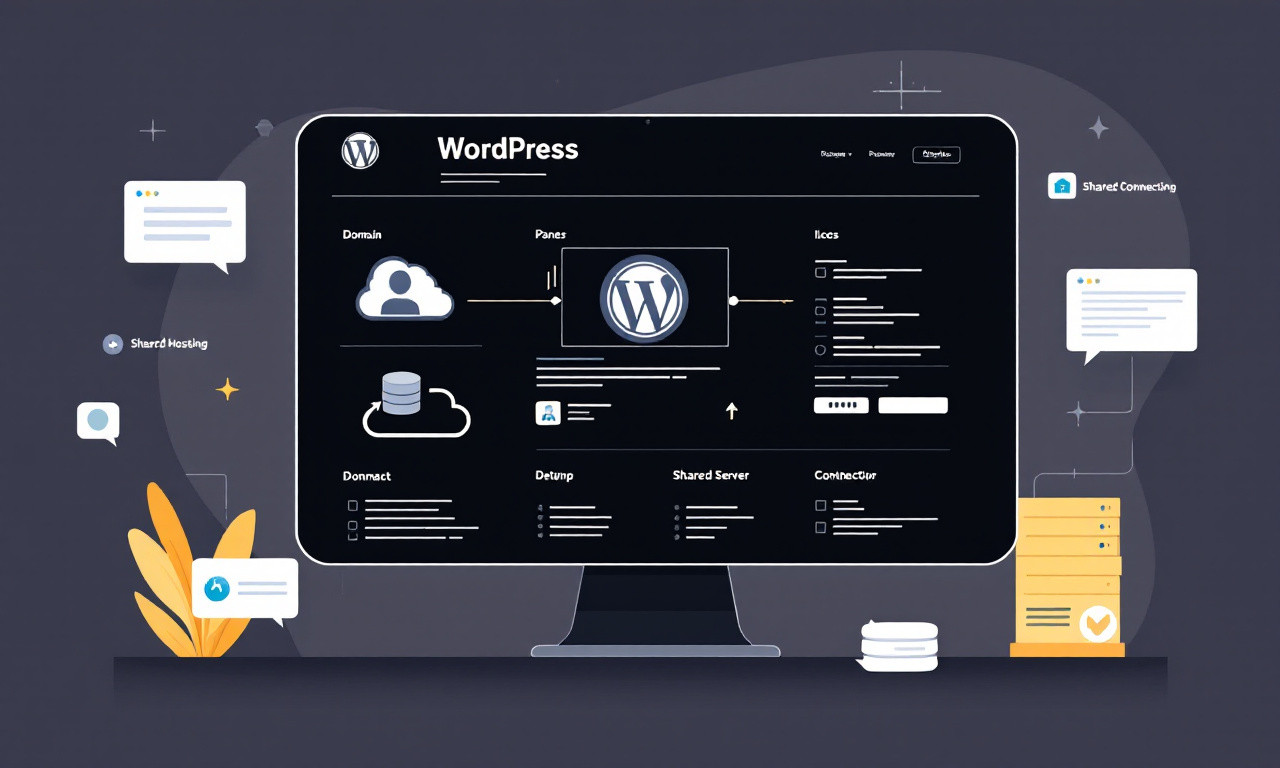
Перед началом стоит проверить, что домен уже привязан к хостингу или готов к привязке, а на тарифе доступна работа с PHP и MySQL. Для большинства блогов достаточно стандартного виртуального хостинга, если он поддерживает актуальную версию WordPress и позволяет управлять сайтом через панель.
Установка в один клик через панель хостинга
Автоматическая установка обычно выполняется из раздела с CMS, сайтами или приложениями в панели хостинга. После выбора WordPress система предлагает указать домен, каталог установки, имя сайта, логин администратора и пароль. В некоторых панелях дополнительно настраиваются язык, версия PHP и создание базы данных. После подтверждения хостинг сам загружает файлы и формирует рабочий сайт.
- Откройте панель управления хостингом.
- Найдите установщик WordPress или раздел CMS.
- Выберите домен, на который ставится сайт.
- Укажите логин, пароль и адрес почты администратора.
- Запустите установку и дождитесь завершения.
- Проверьте вход в wp-admin и открытие главной страницы.
После установки важно сразу перейти в админ-панель и убедиться, что сайт открывается по нужному адресу, а не во временной технической ссылке. Если хостинг предлагает выбрать каталог установки, для основного блога его обычно оставляют пустым, чтобы WordPress был установлен в корень домена.
Ручная установка через файлы и базу данных
Ручная установка требуется, когда автоматического установщика нет или нужен полный контроль над процессом. Сначала в панели хостинга создают базу данных и отдельного пользователя с паролем. Затем скачивают архив WordPress с официального сайта, загружают файлы на сервер через файловый менеджер или FTP и распаковывают их в корневую папку сайта.
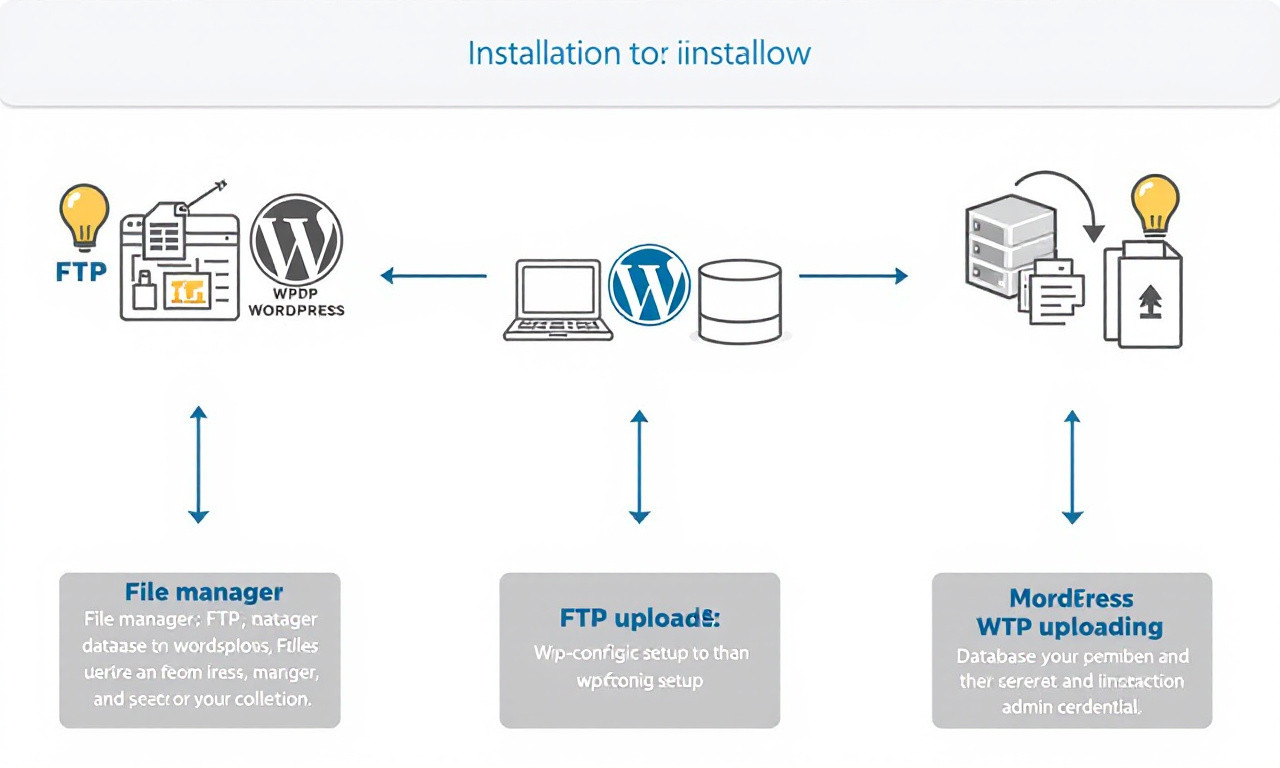
Далее в браузере открывают адрес сайта и проходят мастер установки. На этом этапе WordPress запрашивает название базы данных, имя пользователя, пароль, адрес сервера базы и префикс таблиц. После подтверждения система создает таблицы, предлагает задать данные администратора и завершает установку. Важно не путать имя базы данных с именем пользователя и не использовать слишком простые пароли.
Ручной способ занимает больше времени, но дает больше контроля при переносе сайта, настройке нестандартной структуры каталогов или работе с ограниченной панелью хостинга. После завершения установки проверяют вход в wp-admin, наличие файла wp-config.php и корректность соединения с базой данных.
Первичная настройка сайта после установки
Сразу после установки WordPress нужно убрать все, что мешает запуску блога и создает технический шум. На этом этапе настраивают базовые параметры сайта, проверяют адреса, удаляют демонстрационный контент, задают рабочую структуру и приводят панель в состояние, удобное для регулярной публикации. Для самозанятого это снижает риск ошибок при первых материалах и упрощает дальнейшее ведение блога.
- Удалить стандартную запись, комментарий и примерную страницу.
- Проверить название сайта и краткое описание.
- Сразу задать язык интерфейса, часовой пояс и формат даты.
- Отключить лишние элементы, которые не нужны на старте.
- Подготовить логичную структуру для будущих страниц и рубрик.
Особое внимание стоит уделить безопасности входа. На чистом сайте обычно достаточно поменять стандартный логин администратора, если он был создан автоматически, и использовать надежный пароль. Также полезно проверить, кто имеет доступ к панели, чтобы не оставлять лишние учетные записи после тестовой установки.
Настройки постоянных ссылок
Для блога самозанятого постоянные ссылки лучше настроить сразу после установки, пока опубликовано мало материалов. Оптимальный вариант – адреса, где в URL остается только понятный путь к записи, без лишних чисел и параметров. Такой формат удобнее для читателя, проще для индексации и аккуратнее выглядит в поисковой выдаче.
- Откройте раздел настроек постоянных ссылок в панели WordPress.
- Выберите структуру, в которой используется название записи.
- Проверьте, чтобы URL были короткими и читабельными.
- Не меняйте структуру без необходимости после публикации первых материалов.
Если сайт уже успел получить первые переходы, смена структуры ссылок требует настройки редиректов. Иначе старые адреса перестанут открываться, а опубликованные материалы потеряют накопленный трафик. Поэтому постоянные ссылки лучше закрепить до начала активного наполнения блога.
Проверка основных системных параметров
После установки стоит пройтись по ключевым системным параметрам WordPress, чтобы сайт работал предсказуемо. Проверяют часовой пояс, язык, формат времени, отображение комментариев и правила регистрации пользователей. Для личного блога обычно не нужны открытая регистрация и сложная схема модерации, поэтому лишние опции лучше отключить заранее.
- Сверьте часовой пояс, чтобы публикации выходили по местному времени.
- Проверьте язык сайта и панели управления.
- Отключите комментарии, если они не нужны на старте.
- Настройте видимость сайта для поисковых систем только после готовности основных страниц.
- Проверьте, как работает редактор записей и сохраняются ли черновики.
Для самозанятого важна не только техническая корректность, но и управляемость процесса. Когда базовые настройки сайта и wordpress приведены в порядок, проще публиковать материалы без повторной правки адресов, дат и системных параметров.
Как выбрать и настроить тему для блога
Тема определяет не только внешний вид WordPress-блога, но и то, как быстро сайт будет загружаться, насколько удобно читать статьи с телефона и сколько времени уйдет на дальнейшую настройку. Самозанятому обычно нужен не сложный дизайн, а предсказуемая база: чистая типографика, нормальная мобильная версия, совместимость с редактором блоков, отсутствие лишних скриптов и перегруженных шаблонов страницы. Для блога, который строится вокруг текстов и услуг, это важнее декоративных эффектов.
На практике тема должна поддерживать основные элементы блога без дополнительной доработки: список записей, рубрики, страницу статьи, меню, поиск, блок автора, форму подписки или контакта. Если тема требует сразу ставить много плагинов только для базового оформления, это увеличивает объем поддержки и усложняет сайт. Перед установкой полезно проверить демо-версию на мобильном экране и оценить, как выглядят заголовки, изображения, цитаты и таблицы внутри статьи.
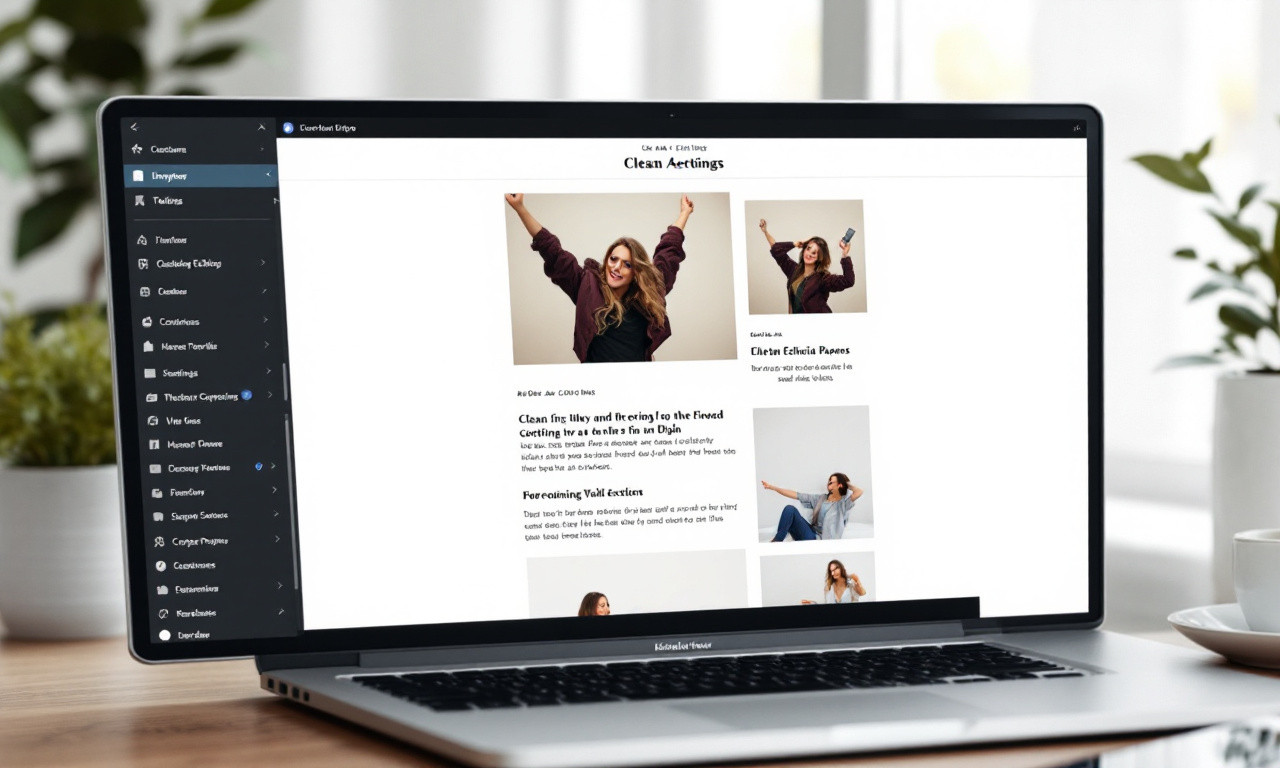
Настройка темы обычно сводится к нескольким базовым действиям: задать логотип или текстовое название, выбрать шрифты, настроить цвета, проверить отступы, определить вид шапки и подвала. Важно сразу посмотреть, как тема ведет себя после публикации длинной статьи: не ломается ли сетка, не слишком ли мелкий текст, не уезжают ли изображения и блоки с кнопками.
Бесплатные и платные темы: что выбрать самозанятому
| Критерий | Бесплатная тема | Платная тема |
|---|---|---|
| Стартовые затраты | Нет расходов | Нужна покупка лицензии |
| Базовый блог | Обычно достаточно | Обычно тоже достаточно |
| Гибкость настроек | Ограничена | Как правило, выше |
| Поддержка и обновления | Зависит от разработчика | Чаще регулярнее и понятнее |
| Риск лишнего функционала | Ниже | Выше, если тема перегружена опциями |
Для личного блога самозанятого бесплатные темы подходят в большинстве стартовых сценариев. Они позволяют запустить сайт без лишних затрат и проверить, как идет работа с контентом. Платная тема имеет смысл, когда нужен более точный контроль над дизайном, расширенные шаблоны или встроенные коммерческие блоки, например для портфолио, услуг и форм записи. При этом дорогая тема не гарантирует удобство: иногда базовый бесплатный шаблон оказывается быстрее и практичнее.
При выборе темы лучше ориентироваться не на количество настроек, а на то, насколько просто будет поддерживать блог через несколько месяцев. Для редактирования статей и страниц достаточно аккуратной темы с понятной структурой и минимальным количеством зависимостей.
Какие элементы темы нужно настроить сразу
- Шапка сайта: логотип или название, главное меню, при необходимости контактная ссылка.
- Цвета и шрифты: базовая палитра, размер текста, межстрочные интервалы.
- Главная страница: список последних публикаций, приветственный блок или краткое описание.
- Вид записи: отображение заголовка, даты, автора, изображения и блока с рубрикой.
- Подвал: ссылки на страницы, контакты, политику конфиденциальности, копирайт.
- Мобильная версия: проверка меню, кнопок, отступов и читаемости текста.
- Боковая колонка или дополнительные блоки: поиск, рубрики, форма подписки, если они нужны.
После установки темы стоит сразу убрать все демонстрационные элементы, которые не относятся к будущему блогу. Оставлять их на время удобно только для теста, но в рабочем сайте они создают путаницу. Если тема позволяет, лучше отключить лишние секции на главной и оставить только те блоки, которые действительно используются в публикациях и навигации.
Какие плагины установить в первую очередь
Сразу после установки WordPress имеет смысл ограничить набор плагинов базовыми задачами: безопасность, резервные копии, SEO и удобство работы с публикациями. Для блога самозанятого лишние расширения обычно создают больше проблем, чем пользы: замедляют сайт, усложняют настройки и увеличивают риск конфликтов. На старте достаточно закрыть функциональные пробелы, а не собирать полный набор «на всякий случай».
Практический ориентир простой: каждый плагин должен решать одну задачу. Если функция уже есть в теме или в самой панели WordPress, отдельный плагин не нужен. Для блога на wordpress это особенно важно, потому что избыточные плагины быстро усложняют обслуживание сайта.
| Задача | Что установить | Что проверить перед активацией |
|---|---|---|
| Безопасность | Плагин защиты входа и базовой фильтрации | Совместимость с версией wp, отсутствие дублей функций |
| Резервное копирование | Плагин для автоматических бэкапов | Куда сохраняются копии: облако, сервер, внешний архив |
| SEO | Плагин для метатегов, карты сайта и управления индексацией | Наличие понятных настроек без лишних модулей |
| Публикации | Плагин для таблиц, блоков или удобного редактора | Не конфликтует ли с редактором и темой |
При выборе плагинов полезно ориентироваться на частоту обновлений, количество установок и понятную документацию. Если расширение давно не обновлялось, использовать его на основном сайте рискованно, даже если оно выглядит удобным.
Плагины для безопасности и резервного копирования
| Тип плагина | Что дает | На что смотреть |
|---|---|---|
| Безопасность входа | Ограничение попыток входа, защита от перебора паролей | Настройки уведомлений и блокировок |
| Резервное копирование | Автоматическое сохранение базы и файлов сайта | Расписание, место хранения, восстановление в один шаг |
Для безопасности обычно достаточно одного плагина, который закрывает базовые риски: ограничивает попытки входа, включает уведомления о подозрительной активности и помогает скрыть простые уязвимости. Два-три похожих плагина ставить не стоит, потому что они могут дублировать функции и мешать друг другу.
Для резервного копирования важны не только создание копии, но и проверка восстановления. Если плагин сохраняет архивы в том же хостинге, где лежит сайт, это снижает пользу копий при сбое. Надежнее, когда бэкапы уходят во внешнее хранилище или облако.
Плагины для SEO и удобства публикаций
Для SEO на старте нужен один плагин, который управляет title, description, картой сайта и базовой индексацией страниц. Слишком тяжелые SEO-комбайны часто добавляют десятки настроек, которые не нужны личному блогу и только увеличивают время на администрирование.
Для удобства публикаций полезны плагины, которые расширяют редактор без перегрузки: позволяют вставлять таблицы, блоки с цитатами, оглавление или аккуратно оформлять карточки материалов. Важно, чтобы расширение не меняло структуру страниц после обновлений темы и не ломало верстку записей.
Хорошая практическая схема для нового блога на WordPress: один плагин для SEO, один для резервных копий, один для защиты входа. Остальное добавляется только после того, как становится понятна реальная потребность сайта.
Как оформить структуру блога: страницы, рубрики и меню
Структура блога на WordPress для самозанятого должна помогать читателю быстро понять, кто автор, чем он занимается и где найти нужный материал. Для этого достаточно заранее определить набор страниц, логику рубрик и состав меню. Избыточная архитектура на старте только усложняет публикацию и навигацию.
Практичный подход строится на трех уровнях:
- основные страницы для представления автора и условий работы;
- рубрики для группировки статей по темам;
- меню для быстрого доступа к ключевым разделам сайта.
Если блог нужен для продвижения услуг, полезно сразу связать контент с конкретными задачами клиента: объяснение подхода, примеры работ, ответы на частые вопросы, описание этапов сотрудничества. Тогда сайт не выглядит набором случайных публикаций.
Какие страницы обязательны для блога самозанятого
Минимальный набор страниц зависит от формата деятельности, но есть несколько элементов, без которых блог выглядит неполным. Эти страницы закрывают базовые вопросы доверия, контакта и юридической прозрачности.
- Обо мне или Об авторе – коротко описывает специализацию, опыт и сферу работы.
- Услуги – перечисляет направления работы, формат оказания и ориентиры по задачам.
- Контакты – дает способы связи: почта, мессенджер, форма обратной связи.
- Политика конфиденциальности – нужна, если сайт собирает заявки, использует формы или аналитику.
- Согласие на обработку персональных данных – размещается, если на сайте есть формы ввода данных.
- Блог или Статьи – страница со списком публикаций, если тема не вынесена в главную ленту.
Для самозанятого часто полезна и страница с описанием порядка работы: сроки, формат оплаты, этапы согласования, способ передачи результата. Такая информация снижает количество однотипных вопросов и делает блог прикладным инструментом, а не только витриной материалов.
Чем меньше лишних разделов на старте, тем проще поддерживать блог и быстрее обновлять контент. Для первого запуска достаточно тех страниц, которые отвечают на вопросы о вас, ваших услугах и способе связи.
Как распределить материалы по рубрикам
Рубрики в блоге на WordPress лучше строить не по абстрактным темам, а по типовым запросам аудитории. Одна рубрика должна объединять статьи с близкой практической задачей. Тогда читатель быстрее находит нужную информацию, а сайт проще развивать без повторов.
| Рубрика | Что публиковать | Зачем нужна |
|---|---|---|
| Услуги и формат работы | описание процессов, этапов, условий сотрудничества | помогает продавать услуги через блог |
| Практические статьи | инструкции, разборы, пошаговые материалы | привлекает поисковый трафик |
| Ответы на вопросы | разборы частых возражений и типовых ситуаций | снижает барьер перед обращением |
| Кейсы и примеры | описание выполненных задач и результатов | показывает реальный опыт |
Для небольшого блога достаточно 3–5 рубрик. Слишком дробная структура быстро создает пустые разделы и мешает навигации. Если материалов мало, лучше объединить близкие темы и позже разделить их, когда появится стабильный поток публикаций. Меню стоит делать коротким: главная, услуги, блог, обо мне, контакты. Остальные ссылки можно вынести в подвал сайта.
Как подготовить первые материалы для публикации
Для первого наполнения блога самозанятому нужны не десятки материалов, а набор базовых публикаций, которые сразу показывают тему, формат работы и пользу для читателя. На старте достаточно 3–5 статей: одна обзорная, две практические, одна с ответами на частые вопросы и одна, связанная с услугой или продуктом. Такой набор помогает заполнить главную страницу, рубрики и внутренние ссылки без искусственного раздувания контента.
Материалы лучше готовить заранее в одном документе или редакторе: заголовок, структура, тезисы, источники, иллюстрации, финальный текст. Для WordPress это сокращает время публикации и снижает число правок после переноса в админку. Если блог связан с профессиональной деятельностью, первые статьи должны опираться на реальные задачи клиентов: разбор типовой проблемы, пошаговое решение, чек-лист, сравнение вариантов. Именно такие материалы быстрее формируют рабочий архив блога, а не случайную подборку текстов.

Для самозанятого важно заранее проверить, не требует ли тема статьи подтверждающих материалов: скриншотов, примеров работ, ссылок на документы, уточнения условий услуги. Чем точнее собран исходный материал, тем меньше риск публиковать общий текст без конкретики. В блоге лучше сразу держать единый стандарт: понятный заголовок, краткое вступление, логичная структура, один основной вывод в конце.
Как выбрать темы первых статей
- Берите вопросы, которые уже задают клиенты или подписчики, а не абстрактно интересные темы.
- Начинайте с материалов, которые описывают процесс, а не только итог: как выбрать, как подготовить, как проверить, как избежать ошибки.
- Отдельно выделяйте темы, связанные с услугой: примеры, разборы, инструкции по подготовке к работе.
- Используйте запросы, которые можно раскрыть в одной статье без сложной редакционной подготовки.
- Собирайте темы в пределах одной профессиональной области, чтобы блог выглядел цельным.
Для первых публикаций подходят темы с прикладной пользой и низким порогом входа: инструкции, ответы на типовые вопросы, короткие чек-листы, описание процесса без лишней теории. Слишком широкие темы лучше отложить: они требуют больше материала, а на старте дают размытый результат. Практичный критерий простой: статья должна решать одну задачу и не зависеть от большого числа дополнительных публикаций.
Как оформить статью перед публикацией
- Проверьте заголовок: он должен точно отражать содержание и содержать основной запрос.
- Разбейте текст на короткие смысловые блоки с подзаголовками.
- Уберите повторы, общие формулировки и места, где нет конкретного действия или вывода.
- Проверьте ссылки, изображения и подписи к ним, если они используются в статье.
- Убедитесь, что в тексте нет лишних скачков между темами и есть понятный финальный результат.
Перед публикацией в WordPress стоит отдельно проверить форматирование: корректные абзацы, списки, выделение терминов, читаемость на мобильном экране. Удобнее сохранять единый шаблон оформления для всех первых статей: одинаковая логика заголовков, одинаковый стиль списков и схожая длина абзацев. Это упрощает дальнейшее ведение блога и делает страницы более аккуратными без дополнительной верстки.
Как проверить блог перед запуском
Перед публикацией первого материала имеет смысл проверить не только внешний вид, но и техническое состояние сайта. Для самозанятого блог часто становится рабочим инструментом, поэтому ошибки на старте быстро превращаются в потери заявок, подписок и доверия. На этом этапе важно убедиться, что WordPress, тема и плагины работают без конфликтов, а страницы открываются корректно.
- Откройте сайт в разных браузерах и на мобильном устройстве. Проверьте, не «едет» ли верстка, не перекрывают ли элементы друг друга заголовки, меню и кнопки.
- Убедитесь, что главная страница, записи, рубрики, страница контактов и политика конфиденциальности открываются без ошибок.
- Проверьте постоянные ссылки: адреса должны быть короткими, понятными и одинаково работать при переходе из меню и из поиска.
- Протестируйте формы обратной связи, подписки и кнопки связи, если они уже установлены.
- Отключите временные страницы, тестовые записи и лишние демо-элементы темы.
- Проверьте скорость загрузки: тяжелые изображения, лишние плагины и автозапуск лишних скриптов лучше убрать до запуска.
- Сделайте резервную копию сайта перед первой публичной публикацией.
Полезно открыть административную панель и проверить, что у вас есть доступ ко всем разделам wp, а права пользователей настроены без лишних расширений. Если на сайте есть комментарии, стоит заранее решить, будут ли они открыты сразу или только после модерации.
Что делать после запуска блога
После запуска сайт требует регулярной поддержки, иначе блог быстро теряет актуальность и начинает накапливать технические проблемы. Самозанятому важно не распыляться на лишние доработки, а закрепить базовый порядок: публикации, обновления, контроль ошибок и учет обращений через блог.
- Опубликуйте первые материалы по заранее выбранным рубрикам и проверьте, как они выглядят в списке записей, на страницах категорий и в меню.
- Следите за обновлениями WordPress, темы и плагинов. Устанавливать их стоит после проверки совместимости и только при наличии свежей резервной копии.
- Добавьте аналитику, чтобы видеть посещаемость, источники переходов и страницы, которые читают чаще всего.
- Регулярно проверяйте формы, ссылки, изображения и внутреннюю перелинковку. На небольшом сайте ошибки часто появляются после обычного обновления.
- Планируйте публикации заранее. Для личного блога самозанятого лучше работает стабильный график, чем редкие массовые выкладки.
- Обновляйте страницы с услугами, ценами, контактами и описанием компетенций. Эти материалы обычно приводят к заявкам быстрее, чем общие статьи.
- Раз в несколько недель пересматривайте структуру блога: убирайте дублирующиеся рубрики, уточняйте меню и упрощайте путь к ключевым материалам.
После запуска блога основная задача состоит не в расширении количества страниц, а в поддержании стабильной работы сайта, понятной структуры и регулярного выхода материалов.
Если блог используется для привлечения клиентов, стоит сразу отделить контент для читателей от страниц, которые ведут к заявке: услуги, контакты, примеры работ, условия сотрудничества. Это помогает WordPress-блогу работать не только как публикационная площадка, но и как практичный канал для самозанятого.