Вы когда-нибудь задумывались: «А не слишком ли много я теряю, работая “в тени”?»
Если вы подрабатываете репетитором, вяжете на заказ, делаете маникюр на дому, сдаёте квартиру или просто берёте разовые проекты как фрилансер – вы уже кандидат в самозанятые.
Доход есть, а налог вы пока не платите. Это рискованно: налоговая может узнать о ваших доходах, и тогда вместо понятного налога 4–6% прилетит штраф. Неприятно, правда?
Но чаще всего людям мешает не лень, а страх. Кажется, что регистрация самозанятости – это:
- километровые анкеты,
- обязательный поход в налоговую с талончиком на три часа,
- сложные программы и «госуслуги», где вечно всё ломается.
Это не так.
На самом деле зарегистрироваться в приложении «Мой налог» проще, чем купить билет в кино через интернет. Всё, что вам понадобится – это смартфон, паспорт и 10 минут свободного времени. Никаких очередей, никаких бумажек. А если у вас уже есть подтверждённый аккаунт на «Госуслугах», то дело и вовсе займёт 3–5 минут.
Цель этой статьи – шаг за шагом, без лишних слов, показать, как это сделать. Я расскажу о двух способах:
- через Госуслуги (быстро и удобно),
- по паспорту с проверкой личности (если Госуслуг нет или они не подходят).
К концу инструкции вы либо уже станете самозанятым, либо точно будете знать, что вам мешает. Поехали.
Что потребуется до начала регистрации (чек-лист)
Прежде чем открывать приложение, давайте убедимся, что у вас под рукой всё необходимое. Это займёт меньше минуты, зато потом не придётся отвлекаться.
Вот полный список. Ничего лишнего.
1. Обязательно (без этого никак):
- Паспорт РФ. Можно держать в руках оригинал. А можно просто заранее сделать чёткие фото главного разворота (страница с фото и страница рядом с ней). Приложение само считает данные.
- Смартфон. Подойдёт любой – на Android или iPhone (iOS). «Мой налог» работает на всех современных моделях. Главное, чтобы камера была более-менее приличной – ей придётся сфотографировать паспорт и (при втором способе) ваше лицо.
- Интернет. Без него никак. Подойдёт мобильный или домашний Wi‑Fi. Главное – стабильное соединение на 5–10 минут.
2. Почти обязательно (лучше подготовить заранее):
- СНИЛС. Саму зелёную карточку носить с собой необязательно, но номер знать надо. Запишите его в заметках телефона или сфотографируйте. Номер понадобится при регистрации.
- Подтверждённая учётная запись на Госуслугах. Это необязательно, но очень желательно. Почему? Потому что, если она есть, вы зарегистрируетесь в «Мой налог» за 3 минуты. Если нет – выберите второй способ (по паспорту). Только учтите: запись должна быть именно подтверждённая (то есть вы когда-то лично подтвердили свою личность – в МФЦ, через банк или по заказному письму). Простая упрощённая запись не подойдёт.
3. Приятный бонус (можно и без этого):
- ИНН. Если у вас уже есть свидетельство ИНН – хорошо, но необязательно. Если нет – не страшно. Налоговая сама присвоит вам номер в процессе регистрации и пришлёт его в приложение. Вам даже никуда ходить не придётся.
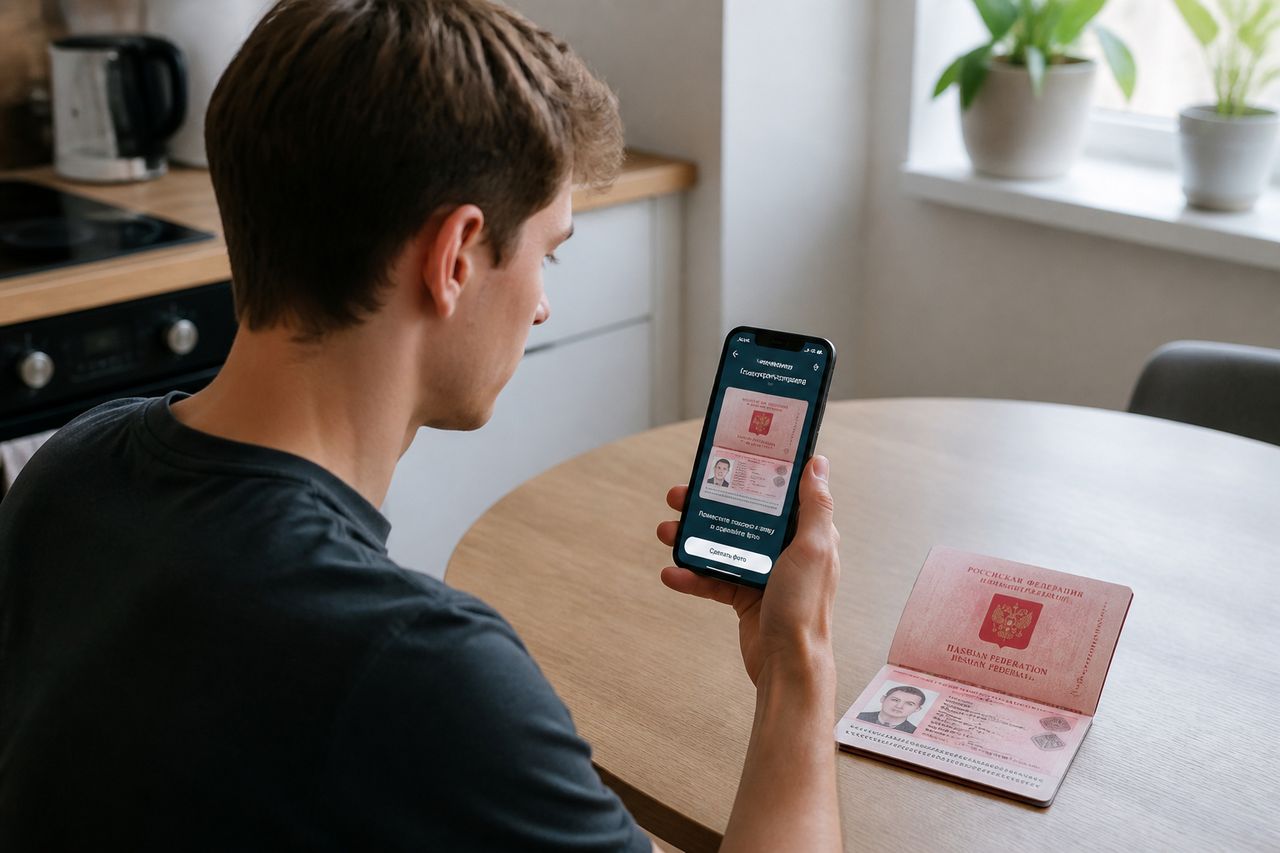
Достаньте паспорт, откройте заметки с номером СНИЛС, проверьте, есть ли интернет. Если есть подтверждённые Госуслуги – вы в выигрыше. Если нет – всё равно всё получится, просто добавится пара шагов с фото.
Теперь переходим к сравнению способов – выбирайте тот, который подходит именно вам.
Сравнение способов регистрации самозанятым
Итак, у вас есть два способа стать самозанятым. Ни один не лучше и не хуже – просто каждый подходит для своей ситуации. Давайте честно сравним их, чтобы вы сразу поняли, какой выбирать.
Вот краткая таблица, а ниже – расшифровка на пальцах.
| Способ | Через Госуслуги | По паспорту с проверкой личности |
|---|---|---|
| Сколько идёт | 3–5 минут | 7–10 минут |
| Насколько сложно | Очень просто (нажал пару кнопок) | Чуть больше возни (фоткать и себя, и паспорт) |
| Что нужно иметь | Подтверждённый аккаунт на Госуслугах | Просто смартфон с камерой |
| Кому это подходит | Тем, кто уже пользовался Госуслугами и подтверждал там личность | Тем, у кого нет Госуслуг, или кто забыл пароль, или учётная запись не подтверждена |
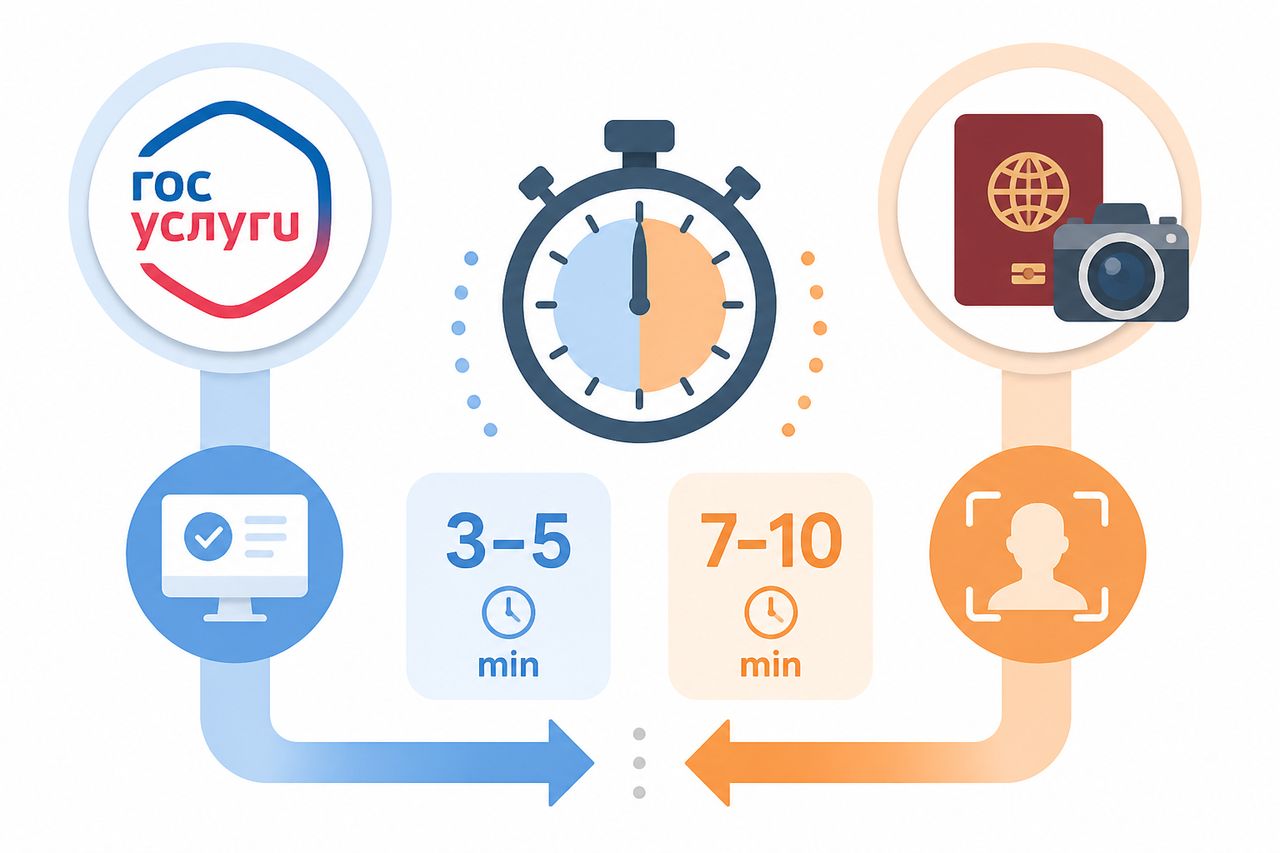
Теперь подробнее, чтобы было понятно.
Способ 1. Как стать самозанятым через Госуслуги за 5 минут (самый быстрый)
Представьте, что Госуслуги уже однажды проверили ваш паспорт – например, когда вы заказывали загранпаспорт или справку о судимости. Этой проверки достаточно, чтобы «Мой налог» вам доверял. Вы просто нажимаете кнопку «Войти через Госуслуги» – и всё. Приложение само подтягивает ваши фамилию, имя, СНИЛС, паспортные данные. Вам даже ничего вводить не надо.
Кому подходит: тем, кто хотя бы раз в жизни заходил на Госуслуги и подтверждал там свой аккаунт (через МФЦ, банк или заказное письмо).
Кому НЕ подходит: если у вас вообще нет учётной записи на Госуслугах, или она упрощённая (не подтверждённая), или вы забыли пароль и не можете восстановить.
Способ 2. Регистрация по паспорту с проверкой личности (надёжный, но с фото)
Здесь приложение работает как пограничник в аэропорту. Оно попросит вас:
- сфотографировать паспорт (разворот с фото и данными),
- сделать селфи.
Дальше программа сравнит: «А похож ли человек на фото паспорта на того, кто сейчас держит телефон?» Если да – регистрация пройдёт. Если нет (например, вы сильно изменились или на паспорте фото 15-летней давности) – система может попросить подойти в налоговую лично. Но такое бывает очень редко.
Кому подходит: всем, у кого нет подтверждённых Госуслуг. Или тем, кто не хочет связывать свой аккаунт самозанятого с Госуслугами (такое тоже бывает).
Кому НЕ подходит: тем, кто боится фотографироваться или у кого совсем старая и неудачная фотография в паспорте (но в 95% случаев всё проходит нормально).
Какой способ выбрать – короткая инструкция
Задайте себе один вопрос: «У меня есть подтверждённый аккаунт на Госуслугах, и я помню от него пароль?»
- ДА → смело выбирайте способ №1 (через Госуслуги). Это быстрее и проще.
- НЕТ (нет аккаунта, или он не подтверждён, или забыли пароль) → выбирайте способ №2 (по паспорту). Это займёт чуть больше времени, зато не нужно восстанавливать доступ к Госуслугам.
Важное уточнение: оба способа бесплатные. Никаких комиссий за регистрацию нет. И ни в одном из них не требуется лично идти в налоговую (почти никогда – редкие исключения бывают только со вторым способом, если селфи совсем не совпало с паспортом).
Теперь, когда вы выбрали свой путь, переходим к пошаговой инструкции. Начнём с самого популярного и быстрого способа – через Госуслуги.
Способ №1: Регистрация через Госуслуги (самый быстрый – 5 минут)
Этот способ для тех, у кого уже есть подтверждённый аккаунт на Госуслугах. Если его нет – не мучайтесь, просто переходите к следующему способу (по паспорту). А если есть – поехали. Всё делается прямо в телефоне, компьютер не нужен.
Шаг 1. Скачиваем приложение «Мой налог»
Идите в официальный магазин приложений:
- Google Play (на Android) – если у вас есть доступ к Google, если нет, ищите в RuStore или Apkpure, но лучше проверенными источниками;
- App Store (на iPhone).
Введите в поиске «Мой налог» (иконка – белая буква «Н» в оранжевом квадрате). Разработчик – ФНС России (это Федеральная налоговая служба). Другие приложения с похожими названиями не скачивайте – там могут быть мошенники.
Скачали? Открываем.
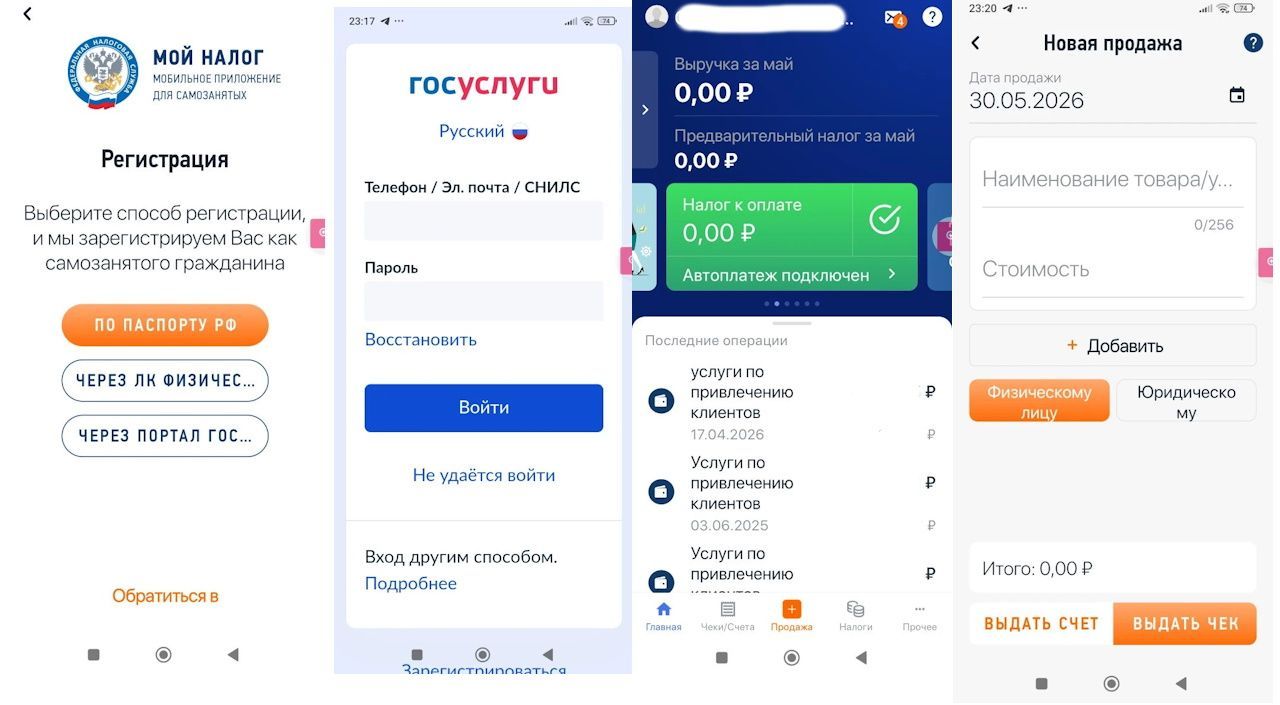
Шаг 2. Нажимаем «Вход» – выбираем «Через Госуслуги»
Когда приложение запустится, вас встретит экран с двумя большими кнопками:
- «Вход» (для тех, кто уже зарегистрирован),
- «Регистрация» (для новичков).
Нам нужна «Регистрация». Нажимаем.
Дальше приложение спросит: как вы хотите зарегистрироваться? Появятся варианты:
- «Через Госуслуги»
- «С помощью паспорта»
Выбираем «Через Госуслуги».
Шаг 3. Авторизуемся на портале Госуслуг (логин + пароль)
Теперь приложение откроет внутри себя страницу входа на Госуслуги. Введите:
- номер телефона или электронную почту (те, что привязаны к вашему аккаунту на Госуслугах),
- пароль от Госуслуг.
Если вы забыли пароль от Госуслуг – не пытайтесь угадать. Нажмите «Забыли пароль?» и восстановите. Либо просто выберите второй способ регистрации (по паспорту). Не тратьте время.
Ввели? Нажимаем «Войти».
Шаг 4. Разрешаем передачу данных
После успешного входа система спросит: «Приложению “Мой налог” нужен доступ к вашим данным из Госуслуг. Вы разрешаете?»
Речь идёт о вашем:
- ФИО,
- дате рождения,
- СНИЛС,
- паспортных данных,
- ИНН (если он есть).
Это нужно, чтобы приложение не заставляло вас всё это вводить руками. Данные просто подтянутся автоматически.
Смело нажимайте «Разрешить». Приложение ничего лишнего не возьмёт – только то, что нужно налоговой.
Шаг 5. Ждём проверки и придумываем пароль (или Face ID)
Система налоговая проверит, совпадают ли ваши данные из Госуслуг с базами ФНС. Это занимает 10–30 секунд. Обычно всё проходит без проблем.
Если всё хорошо – приложение поздравляет и предлагает придумать пароль для входа в «Мой налог».
Важно: это не пароль от Госуслуг, а отдельный пароль только для этого приложения.
Вам предложат два варианта:
- ПИН-код (4 цифры) – как на банковской карте. Самый простой способ.
- Face ID / Touch ID (отпечаток пальца или сканер лица) – если ваш телефон это поддерживает.
Выберите то, что удобнее. Запомните ПИН-код или настройте биометрию.
Шаг 6. Готово! Номер налогоплательщика уже ваш
Поздравляю! Вы зарегистрировались как самозанятый. Приложение покажет ваш номер налогоплательщика – это аналог ИНН, но для самозанятых. Его можно не запоминать, он всегда будет в настройках профиля.
Теперь вы можете:
- выдавать чеки клиентам,
- смотреть, сколько налога нужно заплатить,
- привязывать банковские карты для автоматической оплаты.
Всё! Никаких дополнительных шагов не требуется.
⚠️ Очень важный момент – читайте, если регистрация не прошла
Иногда на шаге 5 приложение выдаёт ошибку. Чаще всего это происходит по одной причине:
У вас на Госуслугах указаны старые паспортные данные (если вы меняли паспорт уже после того, как подтвердили учётную запись).
Например, вы получили новый паспорт в 20 лет, а на Госуслугах всё ещё старый, который выдан в 14. Или поменяли фамилию после замужества, но на портале не обновили.
Что делать в этом случае?
- Зайдите на Госуслуги (через сайт или приложение).
- Обновите паспортные данные в разделе «Личные документы».
- Дождитесь, пока их проверят (обычно 1–2 дня).
- После этого повторите регистрацию в «Мой налог» заново – всё получится.
Если не хотите ждать или заморачиваться – сразу переходите ко второму способу (по паспорту). Он работает независимо от Госуслуг.
Если у вас нет подтверждённых Госуслуг или просто хочется сделать всё без них – читайте следующий раздел.
Способ №2: По паспорту с проверкой личности (для новичков)
Этот способ – палочка-выручалочка для всех, кто по какой-то причине не может или не хочет использовать Госуслуги.
Когда этот способ подходит идеально?
Выберите регистрацию по паспорту, если:
- У вас вообще нет учётной записи на Госуслугах – и нет желания её создавать.
- Учётная запись есть, но не подтверждённая (простая, без проверки личности). Такая для «Моего налога» не подходит.
- Вы забыли пароль от Госуслуг и не хотите возиться с восстановлением.
- Вы хотите, чтобы аккаунт самозанятого никак не был привязан к вашему профилю на Госуслугах (например, для конфиденциальности).
Хорошая новость: этот способ работает без всяких Госуслуг. Плохая новость: придётся немного повозиться с камерой. Но это всё равно займёт не больше 10 минут.
Шаг 1. Скачиваем приложение (если ещё не сделали)
Всё то же самое, что и в первом способе:
- Идём в Google Play (или RuStore), App Store.
- Вводим «Мой налог».
- Ищем иконку с белой буквой «Н» в оранжевом квадрате.
- Скачиваем и открываем.
Шаг 2. Выбираем регистрацию через паспорт
На главном экране приложения нажимаем большую кнопку «Регистрация».
Появляется выбор:
- «Через Госуслуги» (нам сейчас не подходит).
- «С помощью паспорта» (вот это наше).
Нажимаем «С помощью паспорта».
Шаг 3. Сканируем паспорт – аккуратно, не торопясь
Приложение включит камеру и покажет рамку – как когда вы снимаете QR-код. Вам нужно:
- Открыть паспорт на том развороте, где ваше фото и основные данные (страница с фотографией и соседняя страница с серией, номером, кем выдан).
- Навести телефон так, чтобы разворот полностью поместился в рамку. Желательно на ровной поверхности, при хорошем освещении. Никаких теней, бликов, пальцев на углах страницы.
- Зафиксировать телефон. Приложение само сфотографирует, как только увидит чёткие данные.
Совет: положите паспорт на стол, а телефон держите сверху, параллельно странице. Не под углом. Автофокус должен увидеть и текст, и штрихкод внизу страницы.
Приложение прочитает:
- ваши фамилию, имя, отчество,
- серию и номер паспорта,
- дату рождения,
- кем и когда выдан паспорт.
Шаг 4. Делаем селфи (живое, без фильтров)
Теперь самое ответственное. Приложение попросит вас сфотографироваться. Это нужно, чтобы сравнить ваше лицо сейчас с фото в паспорте.
Правила хорошего селфи:
- Свет должен падать на лицо, а не со спины. Лучше всего – дневной свет или яркая лампа перед вами.
- Смотрите прямо в объектив, без улыбки (нейтральное выражение лица).
- Уберите волосы с лица – они не должны закрывать глаза, брови, лоб.
- Снимите очки, если они не для постоянного ношения по медицинским показаниям. От очков часто бывают блики, и проверка может не пройти.
- Никаких масок, шапок, наушников, солнцезащитных очков.
- Фон может быть любым, главное – чтобы лицо было видно чётко.
Важно: это не просто фото, а «живое селфи». Приложение может попросить вас моргнуть или повернуть голову – следуйте инструкциям на экране. Это защита от подделок.
Система автоматически сравнит ваше лицо с фотографией в паспорте. Если сходство достаточно высокое – проверка пройдена.
Шаг 5. Проверяем распознанные данные и исправляем ошибки
После сканирования паспорта приложение покажет вам форму с заполненными полями:
- Фамилия, имя, отчество
- Серия и номер паспорта
- Дата рождения
- Кем и когда выдан паспорт
Важнейший шаг! Система не идеальна. Бывает, что автоматика перепутала:
- буквы (например, «Ш» прочитала как «Щ»),
- цифры (3 вместо 8, 0 вместо 9),
- или дату выдачи.
Поэтому обязательно вручную проверьте каждое поле. Найдите свой паспорт, сверьте всё символ за символом. Если нашли ошибку – нажмите на поле и исправьте вручную.
Пример частой ошибки: приложение прочитало «город Москва» как «г. Моска» – поправьте.
Если данные правильные – нажимайте «Далее».
Шаг 6. Ждём ответа от налоговой – это всего минута
Приложение отправит ваши данные и селфи в базу ФНС. Там всё перепроверят: есть ли такой паспорт в системе, совпадает ли лицо.
Обычно проверка занимает от 30 до 60 секунд. В редких случаях до 5 минут. Не закрывайте приложение, не убирайте телефон в карман – просто подождите.
Что будет, если всё хорошо:
Приложение напишет: «Регистрация успешно завершена». Затем предложит придумать пароль для входа – 4 цифры (пин-код) или настроить Face ID / отпечаток пальца. Сделайте это.
Вас поздравят и покажут ваш номер самозанятого. Всё, вы в системе!
Что будет, если проверка не прошла:
Приложение выдаст ошибку: «Не удалось подтвердить личность» (или что-то похожее).
⚠️ Что делать, если проверка личности не прошла
Не пугайтесь, такое случается, но редко – примерно у 2–3% пользователей.
Основные причины отказа:
- Фото в паспорте слишком старое и вы изменились.
- Селфи получилось тёмным, размытым или под странным углом.
- Паспорт был повреждён.
- Технический сбой на стороне ФНС (бывает, но очень редко).
Что делать в таком случае:
Вариант А (простой): Попробовать ещё раз, но аккуратнее:
- переделайте селфи при очень хорошем свете,
- убедитесь, что на лице нет бликов от очков,
- сфотографируйте паспорт заново, ровно и чётко.
Вариант Б (надёжный, но потребует времени): Сходить в налоговую или МФЦ лично. Возьмите с собой паспорт, СНИЛС (если есть) и ИНН (если есть). Скажите: «Хочу зарегистрироваться в “Мой налог”, но не прошла проверка личности». Вас проверят по базам и выдадут код активации.
На практике до налоговой доходят единицы. В 95% случаев проверка личности проходит с первого или второго раза.
Подытожим по второму способу:
- Плюс: не нужны никакие Госуслуги, пароли, подтверждения.
- Минус: надо аккуратно фотографировать паспорт и делать селфи.
- Риск: в редких случаях (1 из 30–50 человек) приходится идти в налоговую.
Но в целом – всё просто и работает. Главное, не торопитесь, снимайте при хорошем свете и проверяйте данные перед отправкой.
Что делать, если регистрация не прошла (типичные ошибки)
Давайте будем честными: техника иногда ошибается, данные в базах могут расходиться, а наши фотографии – получаться неидеальными. Хорошая новость в том, что почти любая ошибка решается, и чаще всего – без похода в налоговую.
Ниже разобраны самые частые сообщения об ошибках, которые вы можете увидеть. Ищем свою проблему и делаем то, что написано.
Ошибка №1: «Недействительный паспорт»
Вы всё сделали правильно, а приложение выдаёт что-то вроде: «Паспорт недействителен», «Данные паспорта не найдены» или «Паспорт не прошёл проверку».
Почему так происходит?
Самая частая причина – вы меняли паспорт недавно, а налоговая база данных ещё не обновилась. Информация от МВД до ФНС идёт с задержкой – от нескольких дней до двух недель. Другая возможная причина – опечатка при сканировании.
Что делать:
- Проверьте себя: сверьте в приложении каждую цифру и букву с паспортом. Если нашли ошибку – исправьте вручную и попробуйте снова.
- Если данные верные – подождите 2–3 дня и повторите попытку.
- Если прошло больше недели – сходите в налоговую или МФЦ с паспортом и СНИЛС.
Ошибка №2: «Не подтверждена учётная запись ЕСИА»
Эта ошибка возникает только при попытке зарегистрироваться через Госуслуги.
Почему так происходит?
У вас есть аккаунт на Госуслугах, но он упрощённый (не подтверждённый).
Что делать:
Подтвердите учётную запись на Госуслугах (через онлайн-банк — быстрее всего, или через МФЦ). После этого подождите 1 час и пробуйте снова.
Совет: если возиться с подтверждением не хочется — выберите способ регистрации по паспорту.
Ошибка №3: «Ошибка распознавания селфи»
Вы сделали селфи, а приложение пишет, что не может сравнить ваше лицо с паспортом.
Почему так происходит?
Чаще всего — из-за плохого качества снимка.
Что делать:
Найдите хорошее освещение (лицом к окну), уберите волосы с лица, снимите очки, смотрите прямо в объектив. Попробуйте ещё 2–3 раза.
Ошибка №4: «СНИЛС не найден»
Вы вводите номер СНИЛС, а система отвечает, что такого номера нет в базе.
Почему так происходит?
Почти всегда — из-за опечатки. Номер СНИЛС состоит из 11 цифр.
Что делать:
Достаньте зелёную карточку и вручную сверьте каждую цифру. Исправьте ошибку в приложении и попробуйте снова.
Что делать, если вы увидели другую ошибку (не из списка)?
Если приложение выдало сообщение, которого нет в этой статье – не паникуйте. Чаще всего это временный технический сбой.
Универсальный план действий:
- Закройте приложение полностью (смахните его вверх).
- Подождите 30 секунд и откройте заново.
- Попробуйте ещё раз.
- Не помогло? Подождите несколько часов (иногда проблема на стороне налоговой).
- Всё равно ошибка? Обновите приложение «Мой налог» до последней версии.
- И только если ничего не помогло – идите в налоговую или МФЦ.
Главное, что нужно запомнить: в 9 случаях из 10 проблема решается либо повторной попыткой, либо исправлением опечатки, либо подтверждением Госуслуг. До личного визита доходит редко. Не бойтесь ошибаться – просто пробуйте ещё раз.
Сразу после регистрации: что сделать, чтобы не было штрафов
Поздравляю! Вы официально самозанятый. Приложение показывает ваш номер и поздравляет. Но не закрывайте его сразу – есть несколько важных вещей, которые лучше сделать прямо сейчас, пока не забыли.
Ниже – короткий чек-лист на 5 минут. Выполните эти шаги, и можете спать спокойно: налоговая не придёт с проверкой, а штрафы вам не грозят (если, конечно, будете вовремя платить).
Шаг 1. Проверьте регион – от этого зависит ваш налог
Откройте приложение, зайдите в «Профиль» (обычно иконка человечка в углу) и найдите раздел «Регион ведения деятельности».
Почему это важно:
Ставка налога для самозанятых зависит от того, с кем вы работаете:
- 4% – если ваш клиент – обычный человек (физлицо).
- 6% – если клиент – компания или индивидуальный предприниматель.
Что делать: убедитесь, что в профиле указан тот регион, где вы фактически работаете. Если регион неверный – исправьте.
Шаг 2. Создайте первый чек – просто для тренировки
Нажмите в приложении большую кнопку «Новая продажа» или «Выдать чек». Укажите любую сумму, выберите тип клиента, нажмите «Выдать чек». Потом удалите тренировочный чек (функция «Аннулировать чек»).
Важное правило: если ошиблись в чеке – сразу аннулируйте и выбейте новый. Аннулировать чек можно только в день его создания.
Шаг 3. Настройте автоматическую оплату налога (чтобы не забыть)
Зайдите в раздел «Банки и счета». Если у вас есть карта «Мир» – привяжите её. Тогда налог будет списываться автоматически 25-го числа каждого месяца. Самый удобный вариант.
Если карты «Мир» нет – запомните: каждый месяц до 25 числа надо зайти в приложение, посмотреть сумму налога и нажать «Оплатить».
Шаг 4. Установите напоминание – чтобы не пропустить платёж
Заведите в календаре телефона напоминание: «25-е число каждого месяца – заплатить налог самозанятого».
Важные даты для запоминания: налог считается за прошедший месяц. Заплатить нужно до 25-го числа следующего месяца. Если 25-е выпадает на выходной – срок переносится на следующий рабочий день.
Коротко: что нужно сделать уже сегодня (через 5 минут после регистрации)
✅ Проверить регион – чтобы налог считался по правильной ставке.
✅ Потренироваться выдавать чек – чтобы при реальной продаже не тупить.
✅ Привязать карту «Мир» (если есть) – чтобы налог списывался сам.
✅ Поставить напоминание в календарь – «25-го числа плачу налог».
Всё! Теперь вы не просто самозанятый, а грамотный самозанятый. Осталось только зарабатывать деньги и честно показывать доходы.
8. FAQ (коротко)
Собрали самые частые вопросы, которые возникают у новичков. Если вашего вопроса здесь нет – значит, ответ уже есть в предыдущих разделах (или он настолько редкий, что проще спросить в поддержке приложения).
Заключение
Короткое резюме – у вас есть два пути, и оба работают:
- Через Госуслуги – если у вас уже есть подтверждённый аккаунт, это займёт 3–5 минут.
- По паспорту – если Госуслуг нет или они не подтверждены. Этот способ чуть дольше (7–10 минут), но подходит абсолютно всем.
Главное, что нужно вынести: оба способа реально укладываются в 10 минут. Никаких очередей и бумажек. Всё, что нужно – смартфон, паспорт и немного внимания.
Что вы получите в итоге
- Сможете легально получать деньги на карту без страха блокировки счёта.
- Избавитесь от кассового аппарата – чек отправляется клиенту по телефону.
- Забудете про сложную отчётность – никаких деклараций.
- Будете платить всего 4–6% налога вместо 13% НДФЛ.
Сделайте первый шаг прямо сейчас
Не откладывайте на «потом». Вот что можно сделать прямо сейчас, пока не закрыли статью:
- Откройте магазин приложений (Google Play, App Store или RuStore).
- Введите в поиске «Мой налог».
- Нажмите кнопку «Установить».
- Пока приложение качается – найдите паспорт и номер СНИЛС.
- Откройте приложение и нажмите «Регистрация».
Даже если вы не дойдёте до конца сейчас – вы хотя бы начнёте. А начать, как известно, – половина дела.
Напутствие
Регистрация самозанятого – это не «ещё одна галочка для государства». Это ваш личный щит от штрафов и нервотрёпки. Это легальный статус, который позволяет спокойно работать, развивать своё дело и не оглядываться по сторонам.
Да, иногда бывают небольшие сложности (селфи не прошло, паспорт не распознался). Но они всегда решаются. А потраченные 10 минут окупаются годами спокойной работы.
Сделайте первый шаг сейчас. Установите приложение.
А дальше – просто следуйте инструкциям из этой статьи. У вас всё получится. Удачи и честных доходов!
Статья подготовлена на основе официальной информации ФНС России и инструкций к приложению «Мой налог». Актуально на 2026 год.